ツキジメ
ツキジメ
できること撮る → 記録する → 締めて出す
3つの手順で、月末の作業を終わらせる
01
撮る
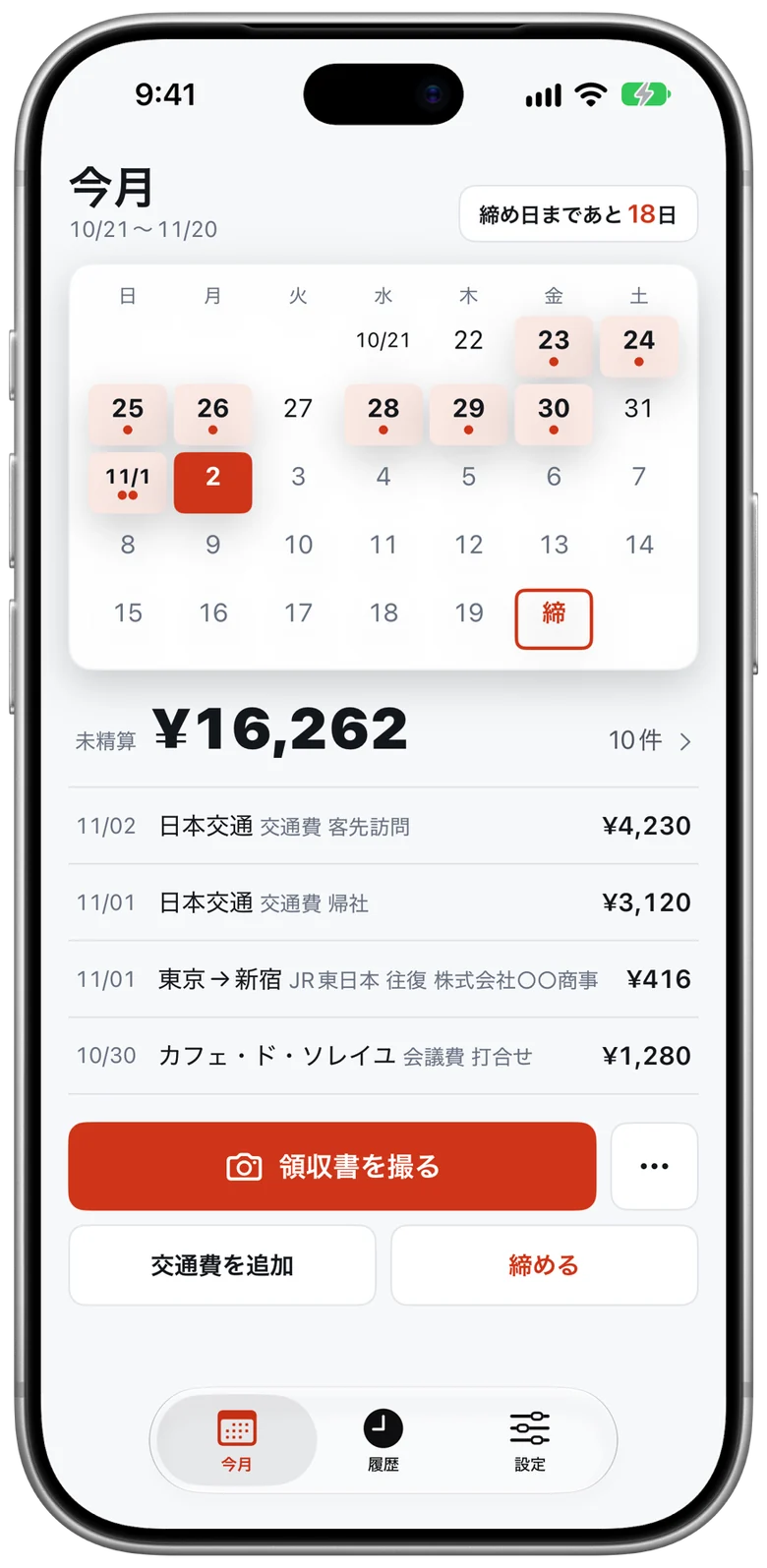
領収書をカメラで撮ると、日付・金額・支払先を読み取って入力欄に並べます。写真と見比べながら、すべての項目を直せます。
02
記録する
交通費は出発と到着を入れるだけ。往復の切り替えや、複数の日をまとめて追加することもできます。
03
締めて出す
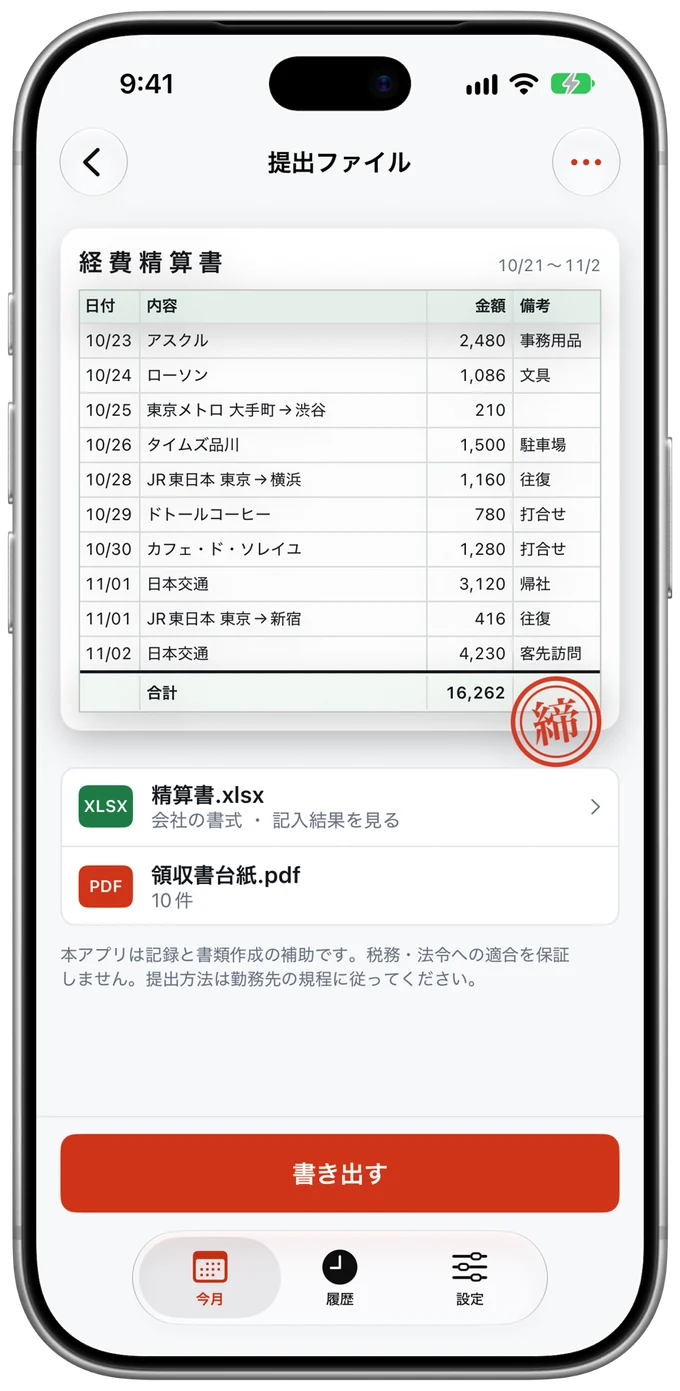
締め日に「締める」を押すと、会社のExcelと領収書台紙のPDFができあがります。
いちばんの特長
会社のExcel書式を、そのまま使う
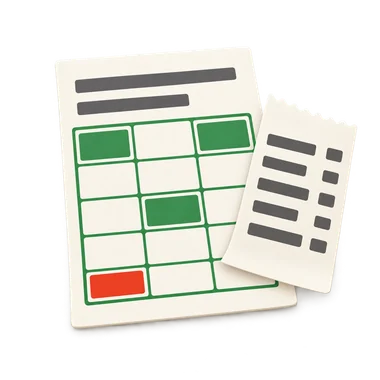
いつもの経費精算書のExcelを読み込んで、日付・内容・金額・備考の列を選ぶだけ。ほかのセルや罫線には手を加えません。
- 1列を選ぶだけで、書式がそのまま使える
- 2罫線や書式、ほかのセルは変えない
- 3記入例の行は、使うかどうか選べる
一部の式はExcelで開くと計算されます。
経費精算書10/21〜11/20
日付内容金額備考
10/23東京メトロ 大手町→渋谷210
10/24タイムズ品川1,500駐車場
10/28カフェ・ド・ソレイユ1,280打合せ
10/30JR東日本 東京→新宿416往復
11/01日本交通 タクシー3,120帰社
11/02日本交通 タクシー4,230客先訪問
合計10,756
台紙PDF
領収書の写真は、台紙PDFにまとめる
撮った領収書を日付順にならべた「領収書台紙.pdf」を、精算書と同時に書き出します。貼り付けの手間が要りません。
XLSX精算書.xlsx会社の書式
PDF領収書台紙.pdf領収書の写真つき
プライバシー
データは、あなたのiPhoneの中だけ
アカウント登録なし
メールアドレスの登録やログインは必要ありません。
サーバーに送らない
データを預かるサーバーはありません。
iPhoneの中に保存
領収書の写真も金額も、端末の中だけに保存します。
ご利用にあたって
提出できる形式や必要な書類は、会社ごとに決まっています。ツキジメは記録と書類づくりの補助で、受け付けられるかどうかは勤務先の規程によります。税務や法令への適合を保証するものではありません。
FAQ
よくある質問
会社のExcel書式はどんな形式でも使えますか?
xlsx形式のファイルを読み込めます。日付・内容・金額・備考にあたる列を選んで使います。一部の式はExcelで開くと計算されます。
領収書の読み取りが違っていたら?
日付・金額・支払先・用途・科目・登録番号のすべてを、写真を見ながら手で直せます。
アカウント登録は必要ですか?
必要ありません。データはiPhoneの中だけに保存され、サーバーには送りません。
税務ソフトや会計ソフトの代わりになりますか?
いいえ。ツキジメは経費精算の記録と書類づくりの補助です。税務や法令への適合を保証するものではありません。
会社に提出して受け付けてもらえますか?
提出できる形式や必要な書類は会社ごとに決まっています。勤務先の規程に従ってご利用ください。
書き出したファイルはどこに保存されますか?
iPhoneの共有メニューから、ファイルへの保存やメール、チャットアプリなどで送れます。
次の締め日は、
ツキジメで。